VSCode+PicGo打造无缝GitHub图床体验
{% tabs config-method %}
{% note warning modern %} 我们在技术写作中常遇到这些痛点:
- 本地图片路径与发布环境不一致
- 多平台协作时图片无法同步
- Markdown文件迁移需要重新整理附件
- GitHub仓库体积随着图片增加而膨胀
{% endnote %}
传统解决方案的局限性:
+ 相对路径方案:
- 优点:简单直接
- 缺点:依赖目录结构,跨项目复用困难

+ 绝对路径方案:
- 优点:路径明确
- 缺点:需要配置Web服务器,本地预览不便

+ 云存储方案:
- 优点:永久可用
- 缺点:手动上传效率低,管理成本高
{% note success flat %}
| 功能维度 | 传统方案 | PicGo方案 |
|---|---|---|
| 上传效率 | ❌ 手动 | ✅ 自动 |
| 路径一致性 | ❌ 差异 | ✅ 统一 |
| 多平台支持 | ❌ 单一 | ✅ 通用 |
| 版本控制 | ❌ 无 | ✅ 集成 |
| 访问速度 | ⚠️ 一般 | ✅ CDN加速 |
{% endnote %}
{% note success modern %} 为什么选择GitHub图床?
- 免费1GB存储空间(含LFS)
- 无缝集成Git版本控制
- 通过jsDelivr实现全球CDN加速
- 完善的API生态 {% endnote %}
{% endtabs %}
环境准备
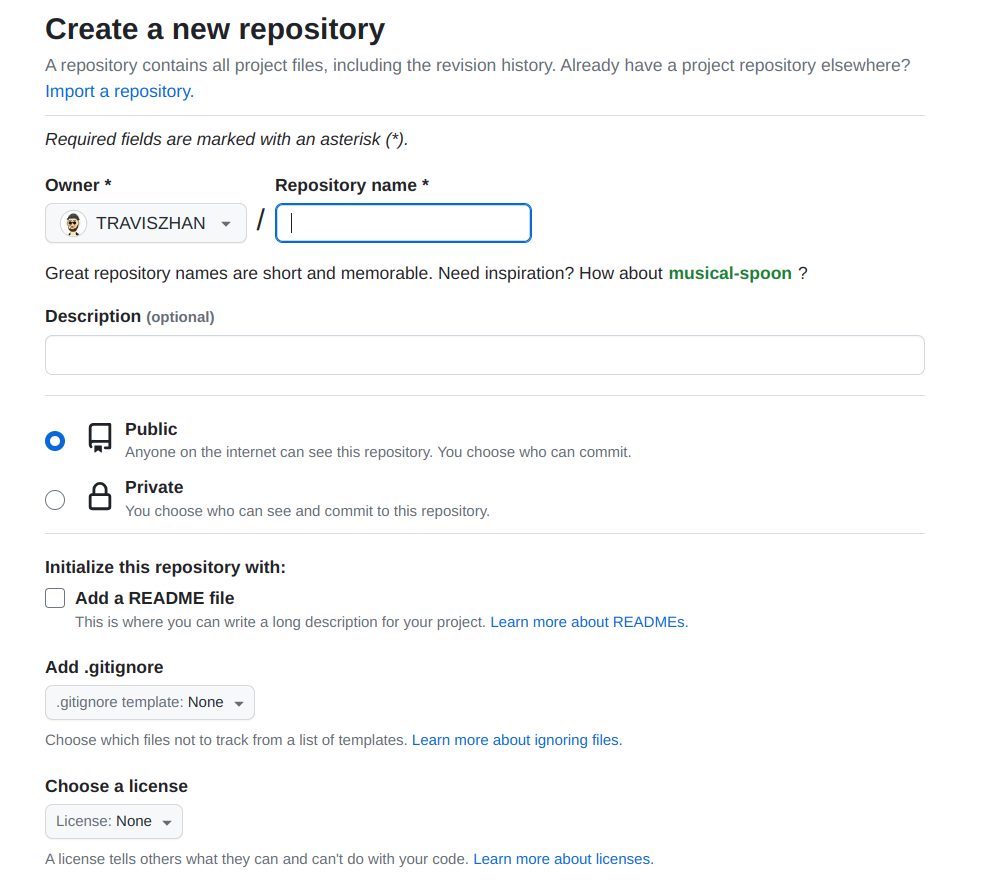
1. 创建GitHub图床仓库
# 推荐命名规范
username-images
# 示例:
TravisZS-images
{% image https://img.shutiaoz.top/blog/20230830191759.png?dpi=300&border=1px_solid_#e0e0e0 'GitHub仓库创建示意图' width:80% %}
2. 获取访问凭证
{% tabs token-steps, 1 %}
- 访问 GitHub Settings
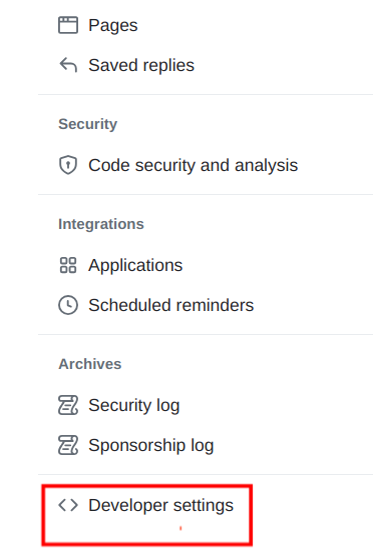
- 左侧菜单 » Developer settings » Personal access tokens
- 点击 Generate new token (classic)
{% image https://img.shutiaoz.top/blog/20230830193013.png '开发者设置入口' width:60% %}
{% raw %}
{
  "name": "PicGo-Token",
  "expiration": "no expiration",
  "scopes": ["repo"]
}
{% endraw %}
{% note danger no-icon %} ❗ 安全提示:
- token只可见一次
- 不要将token直接提交到Git
- 安全存储Token至本地密码管理器
- 定期轮换密钥 {% endnote %}
{% endtabs %}
客户端配置
{% tabs client-type %}
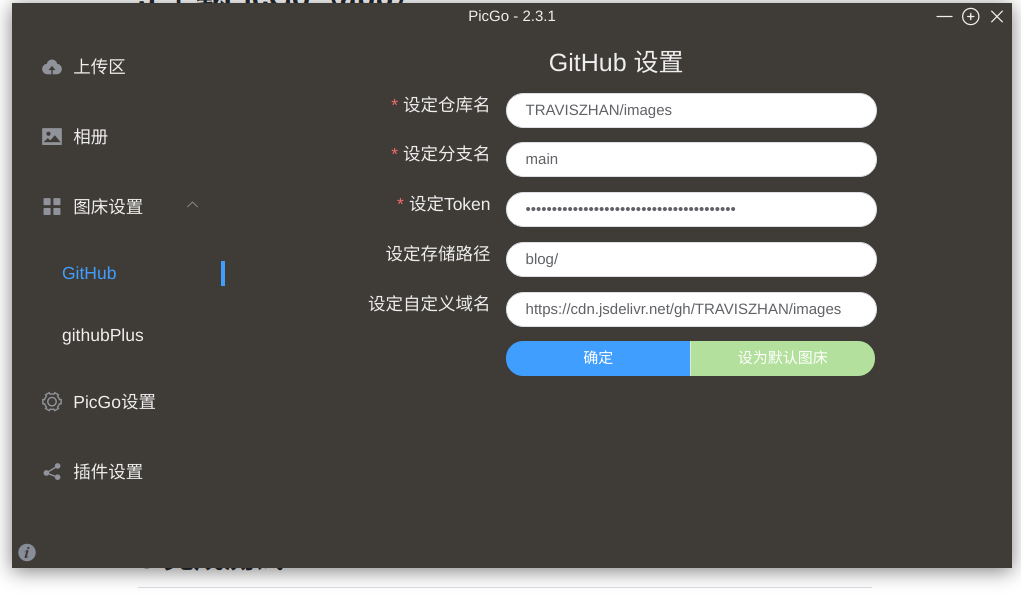
PicGo 桌面版配置
# picgo.yml
picBed:
  current: github
  github:
    repo: TravisZS/images-blog  # 格式:用户名/仓库名
    branch: main
    token: ${GITHUB_TOKEN}     # 建议使用环境变量
    path: blog-images/
    customUrl: https://cdn.jsdelivr.net/gh
{% image https://img.shutiaoz.top/blog/202311131838063.png?dpi=300 GUI配置界面 width:80% %}
{% note info modern %} 💡 网络优化技巧:
# 设置代理(仅大陆需要)
export https_proxy=http://127.0.0.1:7890
{% endnote %}
PicGo-Core 配置
# 通过npm安装
npm install picgo -g

# 或使用yarn
yarn global add picgo

# 验证安装
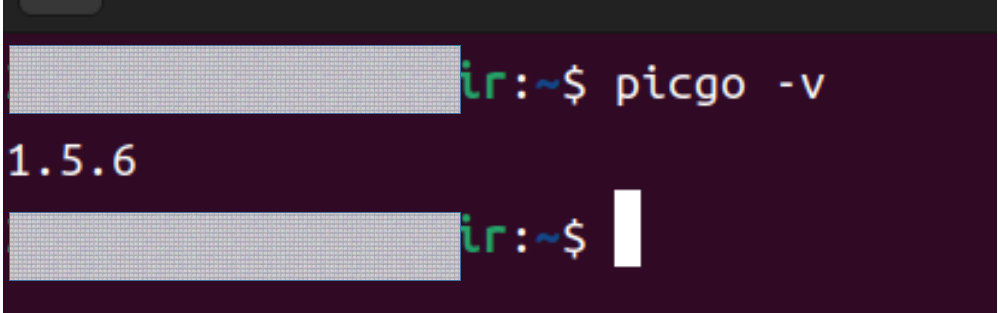
picgo -v
{% image https://img.shutiaoz.top/blog/20240206201404.png 版本验证 width:60% %}
配置流程:
picgo set uploader
? 选择默认上传器 github
? 仓库名称 TravisZS/images-blog
? 分支名称 main
? 访问令牌 ${GITHUB_TOKEN}
? 存储路径 blog-images/
? 自定义域名 https://cdn.jsdelivr.net/gh
生成配置文件示例:
// ~/.picgo/config.json
{
  "picBed": {
    "current": "github",
    "github": {
      "repo": "用户名/仓库名",
      "branch": "main",
      "token": "github保存的token",
      "path": "仓库内的文件夹/",
      "customUrl": "https://cdn.jsdelivr.net/gh"
    }
  }
}
{% endtabs %}
VSCode集成配置
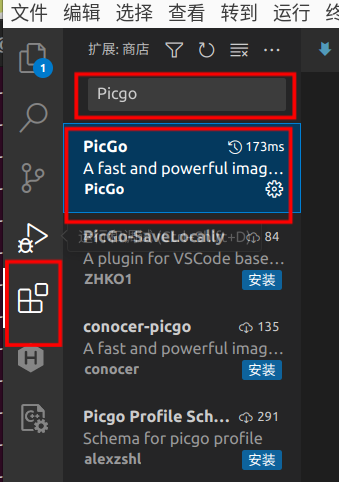
1. 安装插件
在VSCode扩展商店搜索安装 "PicGo" 插件:
{% image https://img.shutiaoz.top/blog/20230831162010.png 插件安装界面 width:60% %}
2. 配置插件
打开VSCode设置 (Ctrl+,),搜索 "PicGo",配置关键参数(与上面配置客户端类似):
{
  "picgo.configPath": "${workspaceFolder}/.vscode/picgo.json",
  "picgo.customUploadName": "github",
  "picgo.github.branch": "main",
  "picgo.github.customUrl": "https://cdn.jsdelivr.net/gh",
  "picgo.github.path": "blog-images/",
  "picgo.github.repo": "TravisZS/images-blog",
  "picgo.github.token": "$token",
  "picgo.uploader": "github"
}
3. 快捷键绑定
推荐绑定以下快捷键:
| 功能 | 快捷键 | 命令ID |
|---|---|---|
| 上传剪贴板图片 | Ctrl+Alt+U | picgo.uploadImageFromClipboard |
| 选择本地图片上传 | Ctrl+Alt+O | picgo.uploadImageFromExplorer |
| 上传当前选区截图 | Ctrl+Alt+S | picgo.uploadImageFromSelection |
工作流验证
测试用例
Scenario: 图片上传功能验证
  Given 已安装配置PicGo环境
  When 执行上传操作
  Then 应返回有效的CDN链接
Examples:
| 操作方式 | 测试方法 | 预期结果 |
|---|---|---|
| 剪贴板上传 | Ctrl+Alt+U | 显示成功通知 |
| 文件拖拽上传 | 拖拽图片到PicGo窗口 | 生成Markdown格式链接 |
| 命令行上传 | picgo upload /path/to/image | 返回JSON格式的上传结果 |
成功状态验证
{% image https://img.shutiaoz.top/blog/20230831162724.png 上传成功提示 width:50% %}
{% note success modern %} ✅ 最终效果检查清单:
- 图片链接格式正确
- 仓库中生成对应文件
- Markdown渲染正常
- CDN访问速度达标(<500ms) {% endnote %}
{% note info modern %} 💡 扩展应用场景:
- 博客图片管理
- 技术文档配图
- 产品需求文档
- 开源项目截图 {% endnote %}